完美电脑上如何玩游戏:从硬件到软件全攻略
1.1 硬件要求
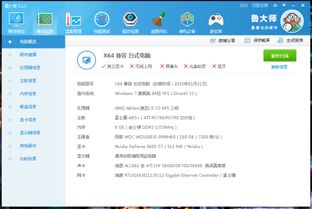
- 处理器(CPU):需要具备较强的计算能力,通常建议选择 i5 或 i7 系列及以上的处理器,以确保流畅运行各种复杂的程序和游戏。例如,Intel Core i7-11700H,它拥有 8 核心 16 线程,能够轻松应对多任务处理和高性能计算需求。
- 内存(RAM):至少 16GB 起步,对于一些大型游戏和专业软件,32GB 或更高的内存容量会更好。比如Kingston HyperX Fury DDR4 32GB,能提供快速的数据传输速度和稳定的性能。
- 显卡(GPU):如果是玩 3D 游戏,显卡的性能至关重要。推荐选择 NVIDIA 的 GeForce RTX 30 系列或 AMD 的 Radeon RX 6000 系列显卡。例如NVIDIA GeForce RTX 3060,具备出色的图形处理能力,能够呈现出逼真的游戏画面。
- 硬盘(HDD/SSD):固态硬盘(SSD)能提供更快的启动速度和文件读取速度,建议选择容量在 512GB 以上的 SSD。如Samsung 970 EVO Plus 1TB,可以显著提升系统和游戏的加载速度。
1.2 软件要求
- 操作系统(OS):目前主流的操作系统为 Windows 10 或 Windows 11,它们都具备良好的兼容性和稳定性,能够满足大多数用户的需求。
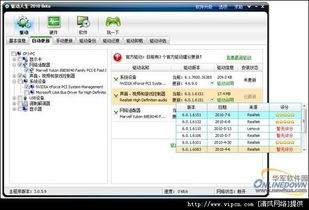
- 驱动程序:确保电脑的硬件驱动程序是最新的,这可以通过硬件制造商的官方网站下载安装。例如,NVIDIA 显卡的驱动程序可以在NVIDIA 官方网站下载,英特尔处理器的驱动程序可以在英特尔官方网站下载。
2.1 选择合适的游戏安装源
- 可以从游戏的官方网站下载安装程序,这样能确保获得最纯净、最完整的游戏版本,同时还能及时获取游戏的更新和补丁。例如,《原神》官方网站,在该网站可以下载到最新版本的《原神》游戏安装程序。
- 一些大型的游戏分发平台,如 Steam、Epic Games 等也是不错的选择。这些平台不仅提供丰富的游戏资源,还具备自动更新、社区互动等功能。比如在 Steam 平台上,通过搜索找到想要安装的游戏,点击“安装”按钮即可开始下载和安装。
2.2 按照安装步骤进行操作
- 下载完成后,找到游戏安装程序文件并双击运行它。通常会出现一个安装向导,按照向导的提示逐步进行操作。
- 在选择安装路径时,建议将游戏安装在固态硬盘(SSD)上,以提高游戏的加载速度。如果电脑只有机械硬盘(HDD),也可以选择将游戏安装在其他非系统盘的分区中。
- 安装过程中可能会要求选择语言、安装组件等选项,根据自己的需求进行选择即可。一般情况下,建议选择默认选项。
- 等待安装完成,这可能需要几分钟到几十分钟不等,具体时间取决于游戏的大小和电脑的性能。
3.1 图形设置
- 进入游戏的设置菜单,找到“图形”选项。在这里可以调整游戏的各种图形参数,以获得最佳的视觉效果。
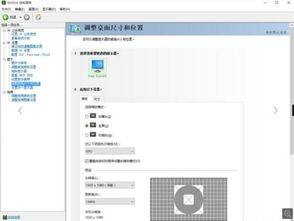
- 首先是分辨率设置,根据自己的电脑屏幕分辨率选择合适的分辨率。较高的分辨率会提供更清晰的画面,但也会对电脑性能要求更高。一般来说,1920x1080 或 2560x1440 的分辨率是比较常见的选择。例如,如果你的电脑屏幕分辨率为 1920x1080,那么可以将游戏的分辨率设置为该值,以获得最佳的显示效果。
- 其次是画质设置,包括纹理质量、阴影质量、抗锯齿等。这些设置会影响游戏的画面细节和流畅度,一般来说,将画质设置为“高”或“非常高”可以获得更逼真的画面,但也会消耗更多的电脑性能。在调整这些设置时,可以根据自己的电脑性能进行适当的调整,以达到最佳的平衡。
- 最后是特效设置,如光影效果、粒子效果等。这些特效可以增加游戏的沉浸感,但也会对电脑性能造成一定的负担。如果电脑性能较低,可以将特效设置为“低”或“关闭”,以提高游戏的帧率。
3.2 声音设置
- 同样在游戏的设置菜单中,找到“声音”选项。在这里可以调整游戏的音量、音效、背景音乐等。
- 首先是音量设置,可以根据自己的喜好调整游戏的整体音量大小。同时,还可以分别调整不同音效的音量,如枪声、脚步声、魔法音效等,以获得更真实的听觉体验。
- 其次是音效设置,包括音效的清晰度、逼真度等。可以根据自己的需求进行调整,以获得最佳的音效效果。
- 最后是背景音乐设置,有些游戏的背景音乐比较复杂,可能会对电脑性能造成一定的负担。如果电脑性能较低,可以将背景音乐的音量调小或关闭,以提高游戏的帧率。
3.3 网络设置
- 对于在线游戏,网络设置也非常重要。在游戏的设置菜单中,找到“网络”选项。
- 首先是网络连接类型选择,一般有有线网络和无线网络两种选择。如果你的电脑连接了有线网络,建议选择“有线网络”,以获得更稳定的网络连接。如果只能使用无线网络,要确保网络信号强度良好,避免在网络信号较弱的区域进行游戏。
- 其次是服务器选择,有些游戏会有多个服务器可供选择,不同的服务器可能会有不同的延迟和玩家群体。可以根据自己的网络情况和游戏需求选择合适的服务器。
- 最后是网络优化设置,一些游戏会提供网络优化选项,如带宽限制、延迟优化等。可以根据自己的网络情况进行适当的调整,以提高游戏的网络性能。
4.1 游戏运行卡顿问题
- 当游戏出现运行卡顿的情况时,首先可以检查电脑的硬件资源占用情况。打开任务管理器,查看 CPU、内存、显卡等硬件的使用率是否过高。如果某个硬件的使用率持续过高,可能会导致游戏卡顿。可以尝试关闭一些不必要的程序或窗口,以释放硬件资源。
- 其次,检查游戏的图形设置是否过高。如果游戏的图形设置过高,超过了电脑的硬件性能,也会导致游戏卡顿。可以将游戏的图形设置适当降低,如降低分辨率、画质、特效等,以减轻电脑的负担。例如,如果之前将游戏的分辨率设置为 2560x1440,卡顿严重,可以尝试将分辨率降低为 1920x1080,看看卡顿情况是否有所改善。
- 另外,也可以检查电脑的散热情况。如果电脑散热不良,导致硬件温度过高,也会影响游戏的运行性能。可以清理电脑的散热器,确保散热良好。
- 最后,如果以上方法都无法解决游戏运行卡顿的问题,可以考虑更新显卡驱动程序。显卡驱动程序的更新可以提高显卡的性能和稳定性,从而改善游戏的运行效果。
4.2 游戏画面显示异常问题
- 若游戏画面出现显示异常,如画面撕裂、模糊、色彩失真等情况。首先可以检查游戏的分辨率和刷新率设置是否与电脑的屏幕匹配。如果设置不当,可能会导致画面显示异常。可以进入电脑的显示设置,调整分辨率和刷新率,使其与游戏的设置相匹配。
- 其次,检查游戏的图形驱动程序是否最新。过时的图形驱动程序可能会导致游戏画面显示异常。可以到显卡制造商的官方网站下载最新的驱动程序,并进行安装。
- 另外,也可以尝试关闭一些不必要的特效和插件。有些特效和插件可能会与游戏产生冲突,导致画面显示异常。可以在游戏的设置中关闭一些不必要的特效和插件,看看画面显示是否恢复正常。
- 如果以上方法都无法解决问题,可能是电脑硬件出现故障。可以尝试将游戏安装到其他电脑上,或者使用其他游戏进行测试,以确定是否是电脑硬件的问题。
4.3 声音播放问题
- 当游戏出现声音播放问题,如声音卡顿、无声、音量过小等情况。首先可以检查游戏的声音设置是否正确。确保游戏的音量已调至适当大小,并且音效、背景音乐等设置都已打开。
- 其次,检查电脑的音频设备是否正常。可以右键点击任务栏中的音量图标,选择“播放设备”,查看是否有默认的音频设备,并且该设备是否已设置为默认。如果没有默认的音频设备,或者默认设备已损坏,可能会导致声音播放问题。可以尝试更换音频设备,或者修复损坏的音频设备。
- 另外,也可以检查电脑的声卡驱动程序是否最新。过时的声卡驱动程序可能会导致声音播放问题。可以到声卡制造商的官方网站下载最新的驱动程序,并进行安装。
- 如果以上方法都无法解决问题,可能是游戏文件损坏。可以尝试重新安装游戏,或者使用游戏修复工具修复游戏文件。